lunes, 30 de noviembre de 2020

Cómo poner un Pie de Foto

Empecemos aclarando lo que es un pie de foto aunque si has llegado hasta aquí imagino que ya lo sabrás.
Un pie de foto es un breve texto que suele ir bajo la imagen y que describe o añade información a la misma.
Blogger incorpora esta función aunque he de admitir que está muy escondida.

Cómo poner un Pie de Foto en Blogger

Paso 1:
Sube la foto como harías normalmente. Una vez que esté subida pasa al modo Vista de redacción y pulsa sobre la foto.
Te saldrán una serie de opciones. Una de ellas es "Mostrar u ocultar Títulos". Púlsala y te saldrá un cuadro de texto bajo la foto para que escribas lo que quieras.
Resultado:
Soy el pie de página de un lindo gatito


Una vez completado este paso puedes volver a escribir en modo código, si lo deseas.

He de admitir que tengo el vago subido así que te paso esta web por si quieres crear un pie de foto con más estilo: Pie de foto sobre la imagen

Cómo añadir una tabla de contenido en blog blogspot de Blogger

A veces escribimos entradas larguísimas y complicadas llenas de encabezados y subcabezados o listas y tenemos la sensación de que el lector que acabe en ella no se va a enterar del orden de lo que intentamos explicar.


Para eso se han inventado las tablas de contenido; para que el lector pueda ver a simple vista un esquema del contenido de la entrada.


Aquí tenemos un tutorial de cómo crear una tabla de contenido en nuestro blog:


Tabla manual de contenido

A través de HTML y CSS podremos crear una tabla de contenido para tu blog blogspot de la plataforma Blogger.


Paso 1:

Escribe el siguiente código en tu entrada o página:


<div id="toc" class="mb-toc">
<h2>Table Of Contents</h2>
<ul>
<li><a href="#headingid1">1. Your heading text </a></li>
<li><a href="#headingid2">2. Your heading text</a></li>
<li><a href="#headingid3">3. Your heading text</a></li>
<li><a href="#headingid4">4. Your heading text</a></li>
<li><a href="#headingid5">5. Your heading text</a></li>
</ul>
</div>

Cuando escribas la entrada añade un id="#headingid1" o id="#headingid2"... según corresponda y el usuario podrá hacer clic en la tabla de contenido y ser redireccionado a ese apartado.


Ejemplo:
 

<div id="toc" class="mb-toc">
<h2>Ejemplo de la tabla manual de contenido</h2>
<ul>
<li><a href="#headingid1">1. Tabla manual de contenido </a></li>
<li><a href="#headingid2">2. Tabla automática de contenidot</a></li>
</ul>
</div>
<h2 id="#headingid1">Tabla manual de contenido</h2>
A través de HTML y CSS podremos crear una tabla de contenido para tu blog blogspot de la plataforma Blogger.
<h2 id="#headingid2">Tabla automática de contenido</h2>
Aquí iría texto sobre el tutorial...

Resultado:

Ejemplo de la tabla manual de contenido

Tabla manual de contenido

A través de HTML y CSS podremos crear una tabla de contenido para tu blog blogspot de la plataforma Blogger.

Tabla automática de contenido

Aquí iría texto sobre el tutorial...


Pasemos ahora a darle estilo a la tabla.


Paso 2:

Ahora tienes que agregar el código CSS a tu plantilla:

Ve al Dashboard > Diseño > Diseñador de temas


En la opción Avanzado elige en el menú desplegable: Añadir CSS


/* Starting of TOC Css Codes */
.mb-toc {
    border: 2px solid #ddd;
    background: #ececec;
    padding: 5px 20px 20px;
    margin: 40px 0;
    font-size: 18px;
    overflow: hidden;
    border-radius: 5px;
}

.mb-toc h2 {
    margin: 10px 20px;
    font-size: 30px;
}

.mb-toc ul {
    margin: 0;
    list-style: none;
    float: left;
    width: 100%;
}

.mb-toc ul ul li a {
    padding-left: 45px;
}

.mb-toc ul ul li {
    background: none;
}

.mb-toc li {
    list-style-type: none;
    position: relative;
    margin: 0;
    cursor: pointer;
    background: #f7f7f7;
    float: left;
    width: 100%;
}

.mb-toc li:nth-child(odd) {
    background: #fff !important;
    overflow: hidden;
    clear: both;
}

.mb-toc li:nth-child(odd) li:nth-child(odd) {
    background: none;
}

.mb-toc li:nth-child(even) {
    background: #f7f7f7 !important;
    overflow: hidden;
    clear: both;
}

.mb-toc li:nth-child(even) li:nth-child(odd) {
    background: none;
}

.mb-toc ul>li:hover>a {
    background: #fffcd1;
}

.mb-toc li a {
    color: inherit;
    padding: 8px 0 8px 25px;
    float: left;
    border-bottom: 1px solid #ddd;
    width: 100%;
	text-decoration: none;
}
/* Ending of TOC css Code */ 


¡Y eso es todo! Ya, si quieres, puedes modificar el CSS y ponerlo a tu gusto.


Tabla automática de contenido


Existe la opción de utilizar un código que genere de forma automática la tabla de contenido recogiendo todos los h2 de la entrada.

Paso 1:

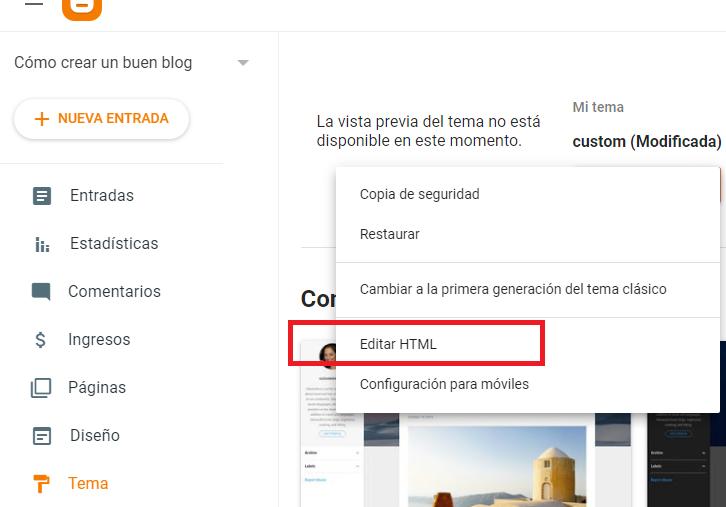
Blogger Dashboard >> Tema >> Editar Html


Busca </head> y justo antes pega el siguiente código:


<link href='http://fortawesome.github.io/Font-Awesome/assets/font-awesome/css/font-awesome.css' rel='stylesheet'/>
<link href='http://fonts.googleapis.com/css?family=Oswald' rel='stylesheet' type='text/css'/>
<script type='text/javascript'>
//<![CDATA[
//*************TOC plugin by MyBloggerTricks.com
function mbtTOC() {var mbtTOC=i=headlength=gethead=0;
headlength = document.getElementById("post-toc").getElementsByTagName("h2").length;for (i = 0; i < headlength; i++)
{gethead = document.getElementById("post-toc").getElementsByTagName("h2")[i].textContent;document.getElementById("post-toc").getElementsByTagName("h2")[i].setAttribute("id", "point"+i);mbtTOC = "<li><a href='#point"+i+"'>"+gethead+"</a></li>";document.getElementById("mbtTOC").innerHTML += mbtTOC;}}function mbtToggle() {var mbt = document.getElementById('mbtTOC');if (mbt .style.display === 'none') {mbt .style.display = 'block';} else {mbt .style.display = 'none';}}
//]]>
</script>


Paso 2:

Busca ]]</b:skin> y justo encima pega el siguiente código CSS:


.mbtTOC{
        border:5px solid #f7f0b8;
        box-shadow:1px 1px 0 #EDE396;
        background-color:#FFFFE0;
        color:#707037;
        line-height:1.4em;
        margin:30px auto;
        padding:20px 30px 20px 10px;
        font-family:oswald, arial;
        display: block;
         width: 70%;
        } 
		
.mbtTOC ol,.mbtTOC ul {
        margin:0;
        padding:0;
                      } 
					  
.mbtTOC ul {
        list-style:none;
           }   
		   
.mbtTOC ol li,.mbtTOC ul li {
        padding:15px 0 0;
        margin:0 0 0 30px;
        font-size:15px;
                            } 
          
.mbtTOC a{
        color:#0080ff;
        text-decoration:none;
          } 
          
.mbtTOC a:hover{
        text-decoration:underline; 
              }

        
.mbtTOC button{
        background:#FFFFE0;
        font-family:oswald, arial; 
        font-size:20px;position:relative; 
        outline:none;
        cursor:pointer; 
        border:none; 
        color:#707037;
        padding:0 0 0 15px;
               }  
			   
.mbtTOC button:after{
        content: "\f0dc"; 
        font-family:FontAwesome; 
        position:relative; 
        left:10px; 
        font-size:20px;
                    }


Paso 3:

Busca el código: <data:post.body/> y reemplázalo por:

<div id="post-toc"><data:post.body/></div>

Hazlo con todos los resultados que salgan.


Paso 4:

En la entrada que vayas a escribir pega al inicio:


<div class="mbtTOC">
<button onclick="mbtToggle()">Contents</button>
<ol id="mbtTOC"></ol>
</div>


Y pega este código justo al final de la entrada:


<script>mbtTOC();</script>


Si todo ha ido bien la tabla de contenido (table of content, TOC) se creará automáticamente al inicio de la entrada donde hayas indicado.


Espero que te haya sido de ayuda.


Fuente: https://mastertheseo.com/table-of-content-for-blogger/

sábado, 18 de enero de 2020

Saltar la opción de recortar logo y header al subir una imagen

Si estás editando tu plantilla de Wordpress y has querido subir una imagen header o logo te puedes topar con el siguiente problema:
La plantilla no te deja subir una imagen que no tenga una anchura y altura determinada en píxeles y te pide recortarla (Crop).

Si quieres evitar tener que recortar tu imagen ve al archivo functions.php de tu plantilla, busca la función add_theme_support( ‘custom-header’ ) y borra los valores de altura y ancho:

Código sin editar


[php]
add_theme_support( ‘custom-header’, array(
‘header-selector’ => ‘.site-title a’,
‘header-text’ => false,
‘height’ => 100,
‘width’ => 340,
) );
[/php]
código editado :


/*How to skip logo cropping in header or logo upload image */
[php]
add_theme_support( ‘custom-header’, array(
‘header-selector’ => ‘.site-title a’,
‘header-text’ => false,
‘height’ => ”,
‘width’ => ”,
) );
[/php]

Fuente: https://www.wptaskforce.com/skip-logo-cropping-header-upload-image-genesis-framework/, autor: D3vel0pmEnt

jueves, 14 de noviembre de 2019

Cómo subir el formato de imagen WebP a Wordpress y que se muestre la vista previa en la biblioteca de medios


Qué es WebP


WebP (pronunciado «weppy») es un formato gráfico en forma de contenedor, que sustenta tanto compresión de imágenes con pérdida (mínima) como sin ella.

Desde que la velocidad de carga de una web se ha convertido en un aspecto fundamental, y en un criterio decisivo a la hora de posicionar una página, un uso efectivo de las imágenes se ha hecho necesario. De esta necesidad han nacido formatos como el WebP o SVG (para imágenes vectoriales). Con ellos, los tiempos de carga de una web disminuyen considerablemente y el riesgo de ahuyentar al visitante es menor.

WebP es uno de los formatos más eficientes para las imágenes en Internet.  El problema consiste en que aún no es un formato aceptado plenamente; Chrome lo sustenta de forma nativa al igual que Opera. A principios de 2019, el formato ya estaba disponible en una gran variedad de navegadores como Edge, Firefox, Opera Mobile y Mini, Android Browser, Baidu Browser, Vivaldi etc... (excepto Safari, tengo entendido).


Cómo usar WebP en Worppress

Ahora bien, si eres usuario de Wordpress, te preguntarás cómo puedes usar este formato WebP sin la necesidad de instalar ningún plugin (aunque los hay bastante útiles que te hacen el trabajo casi ellos solos, yo prefiero siempre la opción sin plugin).
He aquí la respuesta:


Herramientas online para convertir a WepP:


Sube a cualquiera de estas webs de conversión la imagen que deseas comprimir y con el porcentaje de compresión que deseas y después descarga la imagen resultante. Asegúrate que el peso de la imagen es menor y estás conforme.
También puedes utilizar editores como Photoshop y Gimp.


Ver imágenes WebP en la Galería de Wordpress.

Los archivos soportados por defecto en la biblioteca de medios de Wordpress (aunque algunos proveedores de hosting pueden limitarlos por seguridad) son los siguientes:
         .jpg, .jpeg, .png, .gif, .ico, .pdf, .doc, .docx, .ppt, .pptx, .pps, .ppsx, .odt, .xls, .xlsx, .psd, .mp3, .m4a, .ogg, .wav, .mp4, .m4v, .mov (QuickTime), .wmv, .avi, .mpg, .ogv (Ogg), .3gp, .3g2 (3GPP2)

Si intentas subir un archivo no soportado te saldrá un error que dice lo siguiente: "Ha habido un error al subir image.webp". Perdona, por razones de seguridad, este archivo no está permitido."

Por defecto, Wordpress no está preparado para subir este tipo de archivos a su galería de medios así que necesitarás modificar el archivo "funtions.php" de tu tema activo.


Con este código lograrás que Wordpress acepte la subida del formato webp y además que muestre las miniaturas en la biblioteca de medios


//sube imágenes webp a Wordpress

//enable upload for webp image files.
function webp_upload_mimes($existing_mimes) {
    $existing_mimes['webp'] = 'image/webp';
    return $existing_mimes;
}
add_filter('mime_types', 'webp_upload_mimes');
//enable, show preview  thumbnails for webp image files in Wordpress media manager.
//muestra miniaturas de imágenes webp en la galería de medios de Wordpress
function webp_is_displayable($result, $path) {
    if ($result === false) {
        $displayable_image_types = array(
            IMAGETYPE_WEBP
        );
        $info = @getimagesize($path);
        if (empty($info)) {
            $result = false;
        } elseif (!in_array($info[2], $displayable_image_types)) {
            $result = false;
        } else {
            $result = true;
        }
    }
    return $result;
}
add_filter('file_is_displayable_image', 'webp_is_displayable', 10, 2);


En resumen:

Subiendo a tu web imágenes comprimidas con el formato WebP lograrás acelerar la carga de tu web y mejorar la reputación de tu página en Google y demás webs que analizan la calidad de tu sitio.


Fuente:
https://stackoverflow.com/questions/54442929/wordpress-webp-image-previews

martes, 31 de mayo de 2016

Borrar etiquetas en Blogger

Entrada actualizada en:Editar, crear y borrar etiquetas Blogger en blog Blogspot

Las etiquetas o labels de un blog sirven para categorizar la entrada. Es decir, ayudan a dividir tus entradas en diferentes categorías según su temática e importancia.
A veces, se da la ocasión en la que queremos borrar una etiqueta.

¿Cómo borrar etiquetas en Blogger?

Pues es sencillo, para eliminar etiquetas tienes que hacer que esa etiqueta no esté asociada a ninguna entrada.
Sigue los siguientes pasos:
- Loguéate en tu cuenta Blogger

- Selecciona el blog en el que quieres borrar la etiqueta

- Ve a "Entradas" o posts

- Busca los posts en los que se encuentra la etiqueta que quieres eliminar y selecciónalos

- Haz clic en el icono arriba a la derecha y selecciona el tag que quieres eliminar:

- después selecciona el icono etiquetas y elige de nuevo el nombre de la etiqueta que quieres borrar.
Hecho, ya has desasociado esa etiqueta de todas las entradas y, por tanto, se ha borrado todo rastro de dicha etiqueta.


Borrar todas las etiquetas usando HTML

Para borrar todas las etiquetas existentes de tu blog permanentemente y no volver a mostrar ninguna otra, puedes eliminar el siguiente código (antes haz una copia de seguridad de tu plantilla).
Puntualizo que esto hace que no te muestre más etiquetas aunque luego añadas otras nuevas que sí quieres.
Vamos, que no lo veo muy útil así que no lo recomiendo.
- Ve a tu Dashboard y dirígente a Plantilla (Template)
- Haz una copia de seguridad de la plantilla
- Haz clic en Editar HTML
- Pincha sobre cualquier punto del código que aparece y presiona Ctrl + F: Busca el siguiente código


        <b:if cond='data:post.labels'>
          <data:postLabelsLabel/>
          <b:loop values='data:post.labels' var='label'>
            <a expr:href='data:label.url' rel='tag'><data:label.name/></a> 
            <b:if cond='data:label.isLast != "true"'>,</b:if>
          </b:loop>
        </b:if>


Para esconder todas las etiquetas:

Busca en tu plantilla </head>(recuerda haz una copia de seguridad siempre que modifiques la plantilla).
Pega justo antes de ]]&gt</b:skin> el siguiente código:

 
.post-labels {
    height: 0px;
    visibility: hidden;
    display: none;
}


¿Existe peligro al borrar un tag?

Depende de lo que indexe GoogleBot de tu web.
Si Google no tiene indexadas tus etiquetas, el borrarlas no tendrá ningún efecto en la Búsqueda de Google.
En caso contrario, puede ser que al borrar la etiqueta se rompan enlaces externos y de error 404 Not Found a quien intente entrar por esa etiqueta.